|
3. Formular
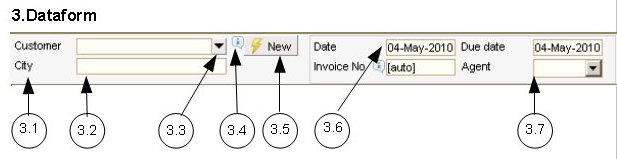
Acest control este utilizat pentru a vizualiza sau completa cu valori formularul de date.
3.1. Câmpul etichetă.
3.2. Câmpul casetă text. Introduceți textul dvs. aici.
3.3. Lista ascunsă (vedeți imaginea de mai sus) vă permite atât alegerea unui element din lista ascunsă, cât și introducerea unor valori de la tastatură. Apăsați butonul indicat de sageata din imagine pentru a se deschide o listă cu coloane multiple.
Astfel se va deschide o tabelă cu date pentru a se putea selecta o valoare în caseta text. Lista ascunsa poate fi deschisă și prin apăsarea tastei F4 în timp ce cursorul este în acel câmp (facilitatea nu este disponibilă pentru Internet Explorer).
3.4. Câmpul ajutor. Mutați indicatorul mouse-ului peste acesta și veți obtine indicatii despre cum anume să completați aceste câmpuri.
3.5. Butonul de comandă. Apăsați pe el pentru a executa diferite sarcini, descrise în câmpul de ajutor.
3.6. Câmpul data. Aici puteți introduce o dată calendaristică de la tastatură, sau puteți chema un calendar graphic pentru a selecta o dată calendaristică.
Dacă doriți să introduceți data de la tastatură, puteți să o faceți în diverse formate data.
De exemplu, pentru a introduce '17-May-2010', puteți scrie:'17-May-2010', '17-05-2010', '17-05-10', '17-5-10', '17/05/10', '17.5.10'.
Dacă doriți să deschideți un calendar pentru a selecta o dată, puteți da click o dată pe eticheta câmpului de dată calendaristică, sau dați dublu-click pe caseta text a câmpului de dată calendaristică.
3.7. Lista ascunsă simplă, cu o singură coloană. Acest câmp permite doar selecția dintr-o listă, nepermițând introducerea de valori de la tastatură. Câteva browsere de internet, ca și Firefox, permit căutarea cu ajutorul tastării în listă, dacă tastați rapid.
|
|
4. Table de date - Datagrid
Folosiți acest control pentru a vizualiza, modifica sau adăuga date tabelare.
Puteți să dați click pe titlul coloanei pentru a sorta datele crescător sau descrescător după valorile din acea coloană.
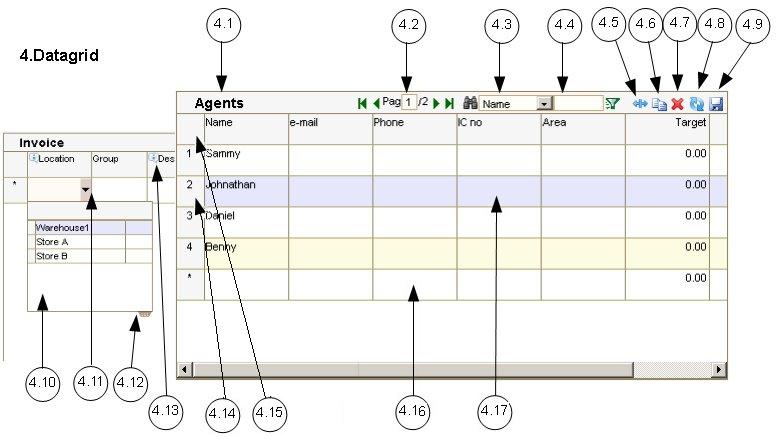
4.1. Titlul Grid-ului
4.2. Controlul de paginare a Grid-ului. Acesta este vizibil doar dacă aveti o mare cantitate de date încarcată în datagrid, de obicei mai mult de 500 de înregistrări.
4.3. Câmp de căutare și filtrare. Selectați din această listă câmpul după care doriti să se facă căutarea sau filtrarea.
4.4. Caseta text pentru căutare și filtrare. Introduceți aici textul pe care doriti să îl căutați sau să îl filtrați. Puteți utiliza caracterul '%'ca înlocuitor pentru orice caracter.
Valoarea va fi căutata asa cum ati scris-o. Dacă apăsați tasta Enter, prima apariție a acesteia va fi localizată. Pentru a localiza următoarea apariție, apăsați tasta sageată jos.
Pentru a filtra datele, introduceți filtrul dvs. aici și dați click pe pâlnia de lângă caseta text. Pentru a șterge filtrul dvs., click pe pâlnie cu caseta text goală.
4.5. Butonul Redimensionare. Click pe acesta pt. redimensionarea lățimii coloanelor după lățimea textului din celule. Dacă aveți multe coloane, această operație poate dura câteva secunde.
4.6. Butonul de Copy and paste. Click pe acest buton pentru a copia date din grid într-un text separat prin TAB-uri pe care puteți să-l lipiți într-o foaie Excel sau un alt datagrid.
Puteți de asemenea importa date în grid dintr-un text separat prin TAB-uri pe care îl aveți copiat în clipboard, dintr-un alt grid sau program, ca de exemplu o foaie de calcul Excel.
4.7. Butonul Ștergere. Click pe acest buton pentru a șterge rândurile selectate din datagrid. Citește 4.14. pentru a afla cum să selectați rânduri multiple.
Dacă există doar un singur rând selectat, puteți de asemenea să îl ștergeți și prin apăsarea tastei 'Delete', după ce ați dat click pe eticheta rândului (4.14.).
4.8. Butonul Reîmprospatare. Click pe acest buton dacă doriți să reîncărcați datele de pe server. Acesta va anula toate modificările nesalvate pe care le-ați făcut asupra datelor.
4.9. Butonul Salvare. Click pe acesta pentru a executa modificările dvs. pe server. Dacă nu apăsați pe acest buton, datele dvs. nu vor fi salvate pe server.
Anumite pagini realizează salvarea datelor pe server cu diverse butoane, ca de exemplu butoanele Finish sau Save , și nu este necesar să dați click pe butonul de salvare a gridului.
Totuși, datele pe care le-ați adăugat sau modificat în datagrid nu sunt salvate niciodată în mod automat, trebuie să dați clik pe butonul de salvare a grid-ului din când în când, dacă aveți mai multe date de adăugat sau modificat.
4.10. Grid-lista ascunsă, deschis. Este o listă cu coloane multiple pentru a alege de unde adaugi sau modifici date în grid.
Lista ascunsă este de fapt un alt datagrid, care poate avea cele mai multe proprietăți ale unui grid de sine stătător, ca de exemplu căutarea, sortarea și filtrarea.
Dacă apăsati tasta ESC în timp ce lista este deschisă, ea se va închide fără salvarea modificărilor de editare conform datelor din lista ascunsă.
Dacă apăsați pe tasta Enter în timp ce lista este deschisă, sau dați click pe listă, ea se va închide și se vor salva modificările.
Dacă apăsați tasta ESC în timpul editării unei celule a gridului, fără să aveți vreo listă deschisă, veți pierde ultima modificare efectuată în acea celulă.
4.11. Grid-lista ascunsă. Click pe acest buton pentru a deschide lista pentru coloana respectivă. De asemenea, puteți apăsa F4 pentru a deschide sau închide lista ascunsă, exceptând browserele Internet Explorer și Opera.
4.12. Mâner de redimensionare a listei. Click și trage de acest mâner pt redimensionarea listei dvs.
4.13. Coloana Gridului-ajutor. Acesta vă oferă informații despre cum să introduceți date în coloană, sau care este menirea acelei coloane.
4.14. Eticheta rândului din Grid. Click pe această etichetă pentru a selecta rândul. Acest lucru va afișa de asemenea numărul rândului.
Pentru a selecta mai multe rânduri, click pe eticheta rândului cu tasta CTRL apăsată, apoi dați click pe altă etichetă de rând în timp ce țineți apăsată tasta CTRL. Toate rândurile dintre ele vor fi selectate.
4.15. Selector pentru toate rândurile. Click pe această zona pentru a selecta toate rândurile din datagrid.
4.16. Adaugă rând nou. Pentru a adăuga un rând în datagrid, completați datele în acest rând. Rândul adăugat va fi întotdeauna ultimul rând al datagridului, dacă ne este permis să adăugăm rânduri.
4.17. Rândul curent selectat.
|